Sélectionner Une Page
Je vous présente BREVO, votre nouvel assistant gratuit

Je vous présente BREVO, votre nouvel assistant gratuit

Communiquer avec BREVO, ex Sendinblue, pour trouver des nouveaux clients.

Pour ceux qui ne connaissent pas encore BREVO une petite présentation s’impose.

Historiquement, BREVO s'appelait SENDINBLUE et c'était une entreprise spécialisée dans l’envoi d’email et les fonctions d’automatisation qui sont liées à cette action.

BREVO a repris l'ensemble des fonctionnalités proposées sous SENDINBLUE, mais à depuis grandi à vitesse grand V et les améliorations et nouvelles fonctionnalités sont nombreuses.

Au départ, SENDINBLUE n'est qu'un simple autorépondeur, c'est à dire que cette plateforme vous permet d’envoyer des campagnes d’emailing, de gérer vos contacts dans des listes en respectant la réglementation européenne sur la protection des données (RGPD), d’automatiser vos envois d’email promotionnels en fonction des actions de vos contacts et bien d’autres fonctions automatiques et utiles qui vous rendent service lorsque vous êtes travailleur indépendant et que vous manquez de temps.

Si vous n’avez jamais testé BREVO, vous pouvez découvrir toutes les fonctions qu’il propose en ouvrant un compte gratuitement sans renseigner vos informations de carte bleue en cliquant ici.

La formule est d’ailleurs très attractive puisque vous disposez d’une formule Freemium, c’est-à-dire que BREVO reste gratuit tant que vous ne dépassez pas un seuil de 300 emails envoyés par jour. Vous avez donc de la marge pour tester cette application, si vous partez de zéro !


Ce que vous pouvez Faire avec BREVO.


Ouh la la, c'est fou tout ce que l'on peut faire gratuitement avec cette application.

Vous pouvez gérez vos contacts, c'est à dire que vous enregistrez toutes les coordonnées de vos propects et clients dans BREVO et cerise sur le gateau, vous respecter la réglementation sur la protection des données personnelles, c'est obligatoire dès que l'on possède une données sur une personne, c'est à dire qu'une donnée peut être juste le nom.

Deuxième cerise sur le gateau, pas besoin de vous embeter à créer des formulaires de désinscription, BREVO l'a fait pour vous, un souci de moins à gérer et c'est toujours ça de moins à faire !

Vous pouvez envoyer des emails en masse,

c'est à dire en campagne, sans vous soucier de passer pour un spammeur et de voir vos emails atterir directecment dans la boite spam ou l'onglet promotion de vos contacts.

Vous pouvez créer des automatisations en fonctions des actions de vos clients.

Cette partie est peut être celle qui vous demandera le plus en matière de "temps d'investissement". Mais c'est surement celle qui vous apportera ensuite le plus de confort et qui vous permettra d'enregistrer l'arrivée de nouveaux prospects et de nouvelles sources de rentrées financières.

Tout ça, de manière automatique, autant vous dire qu'il y a une pépite à découvrir, je vous le dis.

Par exemple, si un de vos clients ou prospects est intéressé par un de vos produits ou services, vous pouvez lui adresser automatiquement une offre définie à l'avance, qu'il n'a plus qu'à accepter pour conclure son achat. Elle est pas belle la vie !

Vous pouvez suivre tous vos emails.

Fini les mensonges, avec ce service, vous savez en temps réel, si l'email que vous venez d'envoyer a été distribué, s'il a été ouvert, vous pouvez même savoir si votre contact a cliqué sur un lien qu'il y avait dans l'email.

On ne peut plus vous dire : "Je n'ai pas reçu le courrier que vous m'avez envoyé", vous avez des preuves et si toutefois vous avez un doute, vous pouvez renvoyer un email en 1 clic.

Vous pouvez répondre à tous vos messages depuis BREVO.

Attention, c'est la seule fonctionnalité payante (15 euros par mois), mais drolement pratique si votre communication est en grande partie basée sur les réseaux sociaux.

Vous pouvez connecté toutes vos messagerie de réseaux sociaux ( Facebook, Instagram, Whatsapp) recevoir vos messages et répondre depuis un seul endroit.

Vous pouvez également connecter votre boite mail pro et répondre à vos messages depuis BREVO. Et lorsque vous serez à l'aise avec ce service, vous pouvez également ajouter des réponses automatiques avec les automatisations vues plus haut.

 Vous pouvez optimiser votre relation client avec le CRM.

Je vais commencer par vous expliquer ce qu'est un CRM. Customer Relationship Management en anglais, c'est-à-dire la gestion de la relation client.

On ne va pas se mentir, cette fonction de BREVO, vous n'allez certainement pas vous en servir, si vous êtes débutant ou solo entrepreneur. On va donc passer sur cette étape, il existe surement d'autres tutos sur internet qui vous renseigneront sur les opportunités par BREVO.

Vous pouvez installer des prises de rendez-vous pour vos services

Soyez attentifs, c'est une solution que vous allez adorer. Et surtout vous allez gagner un temps de fou, fini les longues minutes au téléphone pour prendre vos rendez-vous, et vous pouvez aussi vous faire payer un acompte ou la totalité de votre prestation.

Imaginez, vous dirigez un salon de coiffure, un salon d'esthétique ou de bien être, vos clients peuvent choisir un service, prendre rendez-vous en ligne même si vous n'avez pas de site internet, régler un acompte ou la totalité de la prestation.

Vous souhaitez tester cette fonction ? C'est facile, c'est cette solution que j'utilise pour vous donner des conseils adaptés à votre entreprise, cliquez ici, vous allez voir c'est enfantin.

Je vous détaillerai ce service dans un prochain article car il le mérite et j'ai vraiment envie de vous aider.

Je vais passer sur le service téléphonie de BREVO car je ne le connais pas.

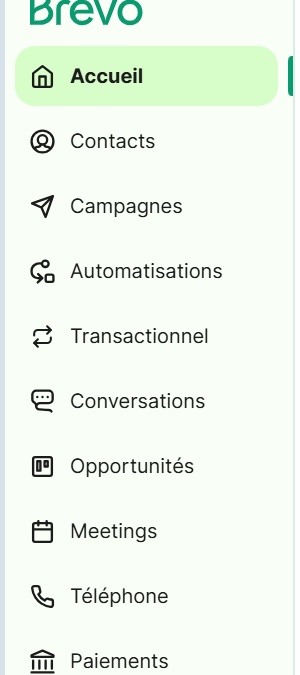
Le dernier service incroyable de BREVO c'est les paiements.

Vous pouvez vous faire payer avec BREVO, et encore une cerise sur le pompon, dès que votre client a procédé au paiement via sa carte bancaire, il reçoit automatiquement une facture. Elle est pas belle la vie.

Et si je vous dis que n'importe qui peut utiliser cette fonction, tellement la mise en place est facile, vous n'allez pas me croire.

Et pourtant, c'est le cas, en deux clics l'histoire est réglée.

Vous avez même la possibilité d'obtenir une carte bleue gratuitement pour dépenser votre argent.

Voilà tout ce que vous pouvez faire gratuitement avec Brevo.
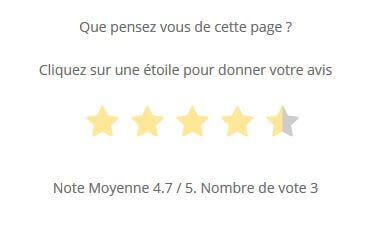
Indispensable sur votre site, des étoiles pour booster votre seo

Indispensable sur votre site, des étoiles pour booster votre seo

Comment afficher des étoiles sur Google et booster votre référencement

Affichage des étoiles dans la page des résultats Google

Vous avez utilisé WordPress pour créer votre site internet alors je vous conseille d’installer rapidement l’extension Rate My Post car vous allez pouvoir rassurer les internautes en collectant les avis laissés par vos visiteurs. Pour être tout à fait complet, ce plug-in est gratuit, facile à installer et à utiliser, il est édité en anglais mais pour ceux qui ne sont pas à l’aise avec la langue de shakespeare il existe un fichier de traduction en français, ensuite les étoiles sont récupérées par Google et sont affichées avec les données de votre page dans les résultats de recherche naturelle.

Comment ça marche ?


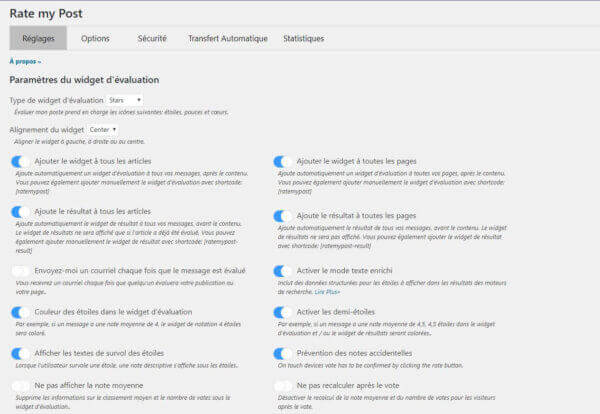
Simple, très simple, une fois votre extension installée, il ne vous reste que quelques réglages à faire dans le menu de l’extension, qui vous propose cinq onglets, Réglages, Options, Sécurité, Transfert et Statistiques.

C’est dans l’onglet réglages que vous pouvez paramétrer les conditions d’affichage, les plus souvent utilisés sont l’affichage sur toutes les pages ou articles, les pages ou articles qui doivent être exclues des avis (par exemple chez Formatweb. pro nous avons décidé de ne pas inclure la page d’accueil dans les avis), vous pouvez également modifier l'icône de note et choisir des coeurs à la place des étoiles ou des trophées, je vous conseille plutôt de rester standard car n’oublions pas que Google va afficher ces résultats si vous n’avez pas désactivé le mode texte enrichi. Ce sont principalement des réglages de confort, vous pouvez également régler l’intégration du plugin pour qu’il soit centré ou affiché à droit ou gauche, dans tous les cas ça marche très bien avec les réglages d’origine. Petite précision tout de même, cette extension ne fonctionne pas sur une boutique Woocommerce.

Dans la partie Options  vous pouvez modifier les textes qui sont proposés à vos visiteurs et qui vont s’afficher au survol des étoiles lorsque le visiteur laissera son avis, j’espère par exemple que vous allez donner 5 étoiles à cette page. La taille des icônes et des textes peut également être modifiée dans cette rubrique.

Dans l’onglet sécurité, vous pouvez modifier les droits du gestionnaire et des utilisateurs concernant la manipulation des avis et installé un Re-Captcha pour sécuriser votre notation et éviter que des robots utilisent cette fonction.

Pour être complet sur la partie réglages de l’extension Rate My Post, vous pouvez récupérer vos anciens avis si vous avez déjà utilisé un autre plug-in dans l’onglet Transfert automatique et pour suivre l’évolution de l’engagement de vos visiteurs rendez vous dans l’onglet statistiques ou vous allez trouver, des statistiques, je pense que là, tout le monde a compris.

L'extension Rate My Post pour WordPress permet à vos visiteurs de noter vos pages

Coté Public

C’est simple et efficace comme j’aime, pas besoin d’en rajouter des caisses, le visiteur qui a lu votre article jusqu’au bout peut, si il le désire et si le texte que vous lui proposez est assez engageant, noter votre page suivant son humeur et son appréciation, c’est pas gagné, il n’y a pas beaucoup de personnes qui le font mais le peu qui le font, le font avec beaucoup de sincérité, ce qui se retrouvera à côté de la description de votre page dans les résultats que Google propose dans le cadre d’une recherche à un internaute.

Astuce de l’extension Rate My Post, en bas de chaque page dans le gestionnaire de votre site internet WordPress, vous pouvez modifier le nombre de votes et la valeur des notes attribuées. C’est un peu de la triche, c’est sur, à vous de voir si vous voulez utiliser ce bonus, personnellement, je préfère conserver les avis bruts cela me permet de m’améliorer quand je reçois une mauvaise note.

Pour Traduire le Plugin

Affichage coté public sur votre site WordPress du plug-in de notation rate My Post

Avis sur votre page

Comment proposer facilement des devis avec WordPress Woocommerce

Comment proposer facilement des devis avec WordPress Woocommerce

Créer vos demandes de devis sur votre site wordpress

Comment proposer à vos clients des devis en ligne avec wordpress et woocommerce


Si vous êtes artisans, commerçants, remplir des demandes de devis vous prend surement un temps fou ! Et pourtant, difficile de s’en passer, car l’exercice de votre profession nécessite des tarifs étudiés sur mesure.


Étudions plusieurs cas de figure :


  • Un tatoueur a besoin de connaitre la taille et le modèle du tatouage avant de proposer un prix. Ce prix sera sûrement différent s’il s’agit d’un motif de grande taille à exécuter dans le dos ou simplement d’un motif simple sur un doigt.
  • Un plombier ou un électricien réalisant une installation calculera son prix en fonction de la configuration de la maison et des options demandées par le client.
  • Un prestataire de service proposera assurément un prix différent en fonction du temps nécessaire à la réalisation de la mission et de ses frais de déplacements s’il y en a.
  • Un grossiste a surement envie d’étudier une demande de prix en fonction d’une demande précise (quantité de commande importante ou personnalisation d’un produit).
  • Mais ça marche aussi pour votre boutique en ligne si vous désirez proposer à vos clients un devis en cas de commande importante.


La bonne nouvelle, c'est qu’aujourd’hui avec la digitalisation de l’entreprise, vous pouvez répondre à une demande de devis très rapidement sans y passer des heures. Et ce, même si vous n’êtes pas un pro de l’informatique.


La deuxième bonne nouvelle, c’est que votre client pourra directement accepter votre proposition, régler un acompte ou la totalité du devis directement en ligne. La proposition se transforme automatiquement en commande et la facture est éditée.


Et la mauvaise nouvelle me direz-vous ? Ben, il n’y en a pas, je ne vois que des avantages à utiliser cette solution quelque soit votre métier, même si vous allez devoir consacrer un peu de temps à la mise en place, car tout ne va pas se faire tout seul, mais le jeu en vaut la chandelle parce qu'ensuite tout va se dérouler presque automatiquement et vous faire gagner un temps précieux.


Voici comment il faut faire pour proposer vos demandes devis sur votre site internet.


Comme je vous l’ai indiqué en titre, cette solution est uniquement possible pour les artisans, commerçants ou professions libérales qui possèdent un site internet et qui respectent les conditions ci-dessous.


  1. Votre site internet doit avoir été conçu avec WordPress.


  1. Vous devez avoir installé l’extension WooCommerce qui permet à chaque utilisateur de site WordPress de vendre des produits en ligne, quelque en soit la nature.


  1. Si vous souhaitez que vos clients paient en ligne, vous devez avoir installé au moins une passerelle de paiement, carte bancaire ou PayPal.


  1. Vous avez besoin d’une extension payante (environ 70 €) Demande de Devis que vous pouvez télécharger ici. Il existe aussi une version gratuite un peu moins complète.


Si vous n’avez pas encore de site, je vous propose de consulter le premier article de notre série destinée à la digitalisation de l’entreprise en cliquant ici, vous pourrez facilement ensuite suivre les étapes et installer votre site web.


Votre site est bien dans la configuration exposée plus haut, alors c’est parti, je vous explique comment faire et vous allez être surpris de la simplicité de mise en œuvre.


On commence par créer ses produits.


La première chose à faire est de mettre en ligne tous les articles dont vous avez besoin pour créer vos devis.


  • Articles
  • Main-d'œuvre
  • Frais de port
  • Accessoires,
  • Etc,


Et lorsque vous avez fait ça, vous avez fait le plus long.


Ensuite, personnaliser vos demandes de devis.


Très facile, vous avez quatre onglets à paramétrer en quelques clics.

Les onglets à parametrer sur l'extension Demande de devis

En cliquant sur le premier onglet (Demandes), c’est ici que vous allez retrouver toutes les demandes de devis que vous avez reçues. C'est également ici que vous allez pouvoir les gérer et les envoyer.


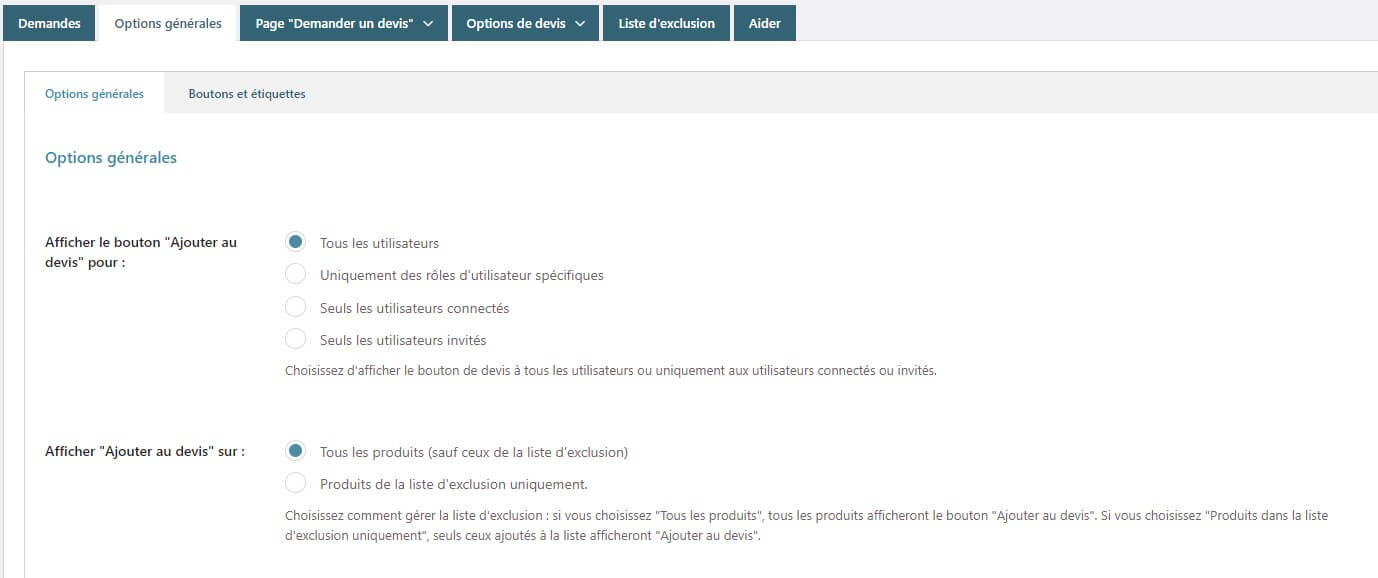
L’onglet Options générales vous permet de personnaliser les boutons pour les ajuster à vos couleurs et définir en quelques clics où va s’afficher le formulaire de demande de devis.


À titre d’information, dans la plupart des cas, les réglages installés par défaut fonctionnent très bien pour commencer.

Paramétrages des options de l'extension demande de devis WordPress

Passons à l’onglet Demander un devis. Ici, vous allez pouvoir modifier les textes qui seront affichés, le logo utilisé sur le devis PDF téléchargé par le client, et divers comportements très explicites. par besoin d’avoir fait des grandes études pour comprendre ce que propose l’extension.


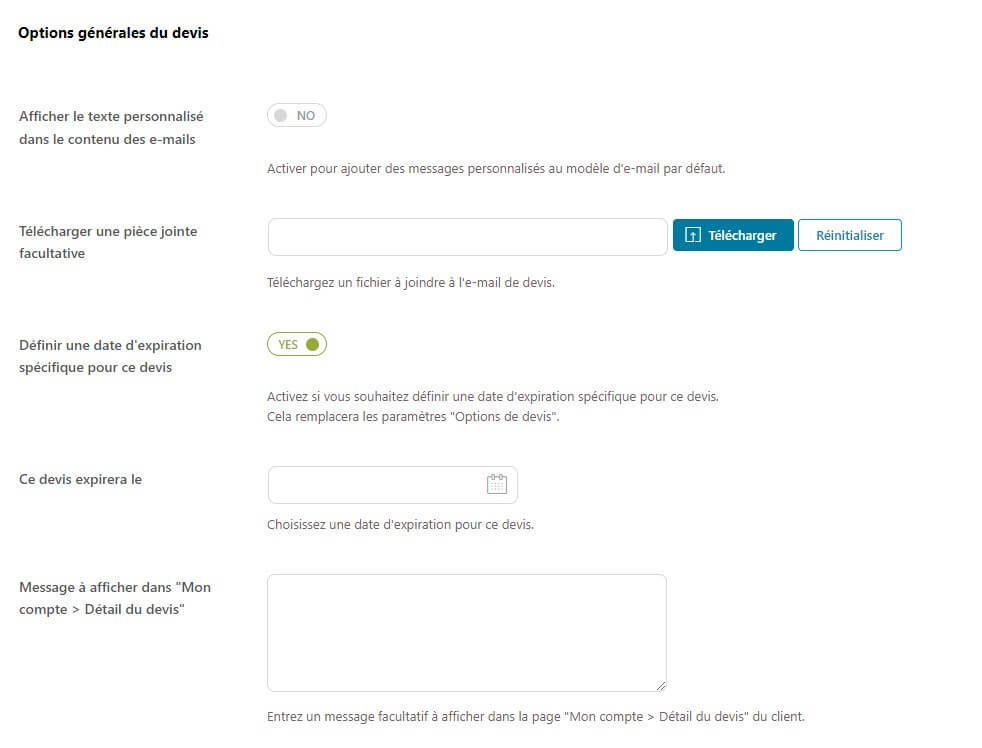
Dans l’onglet suivant, Options du devis, vous retrouvez des fonctionnalités intéressantes, comme :

  • Définir une date d'expiration pour les devis,
  • Générez et envoyez des devis automatiquement, cette option est utile si vous masquez les prix dans votre boutique et souhaitez envoyer un devis avec tous les prix uniquement aux utilisateurs qui envoient une demande de devis.

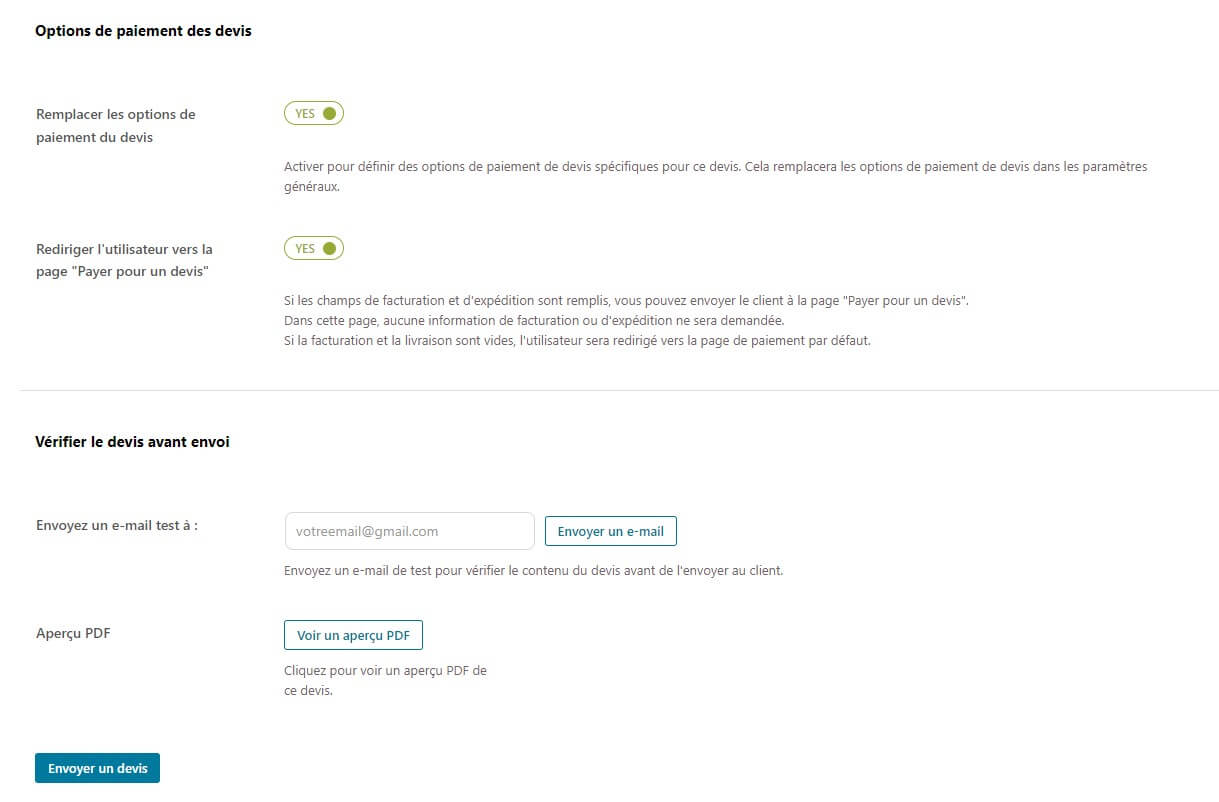
Vous paramétrez également la mise en page PDF, ainsi que les préférences pour le paiement du devis.

Définir les options de paiement de l'extension demande de devis

Le dernier onglet, Liste d’exclusion, vous permet comme son nom l’indique d’exclure des produits des demandes de devis.


Toute cette étape de paramétrage n’est pas compliquée, mais si vous manquez d’expérience, il est certain qu’elle va vous prendre un peu de temps puisqu’il va falloir lire avec attention toutes les options et réaliser des tests avec votre adresse mail pour vérifier que tout fonctionne bien. Ainsi, lorsqu’une demande de devis se présentera, vous pourrez répondre en quelques clics et votre client appréciera votre réactivité.


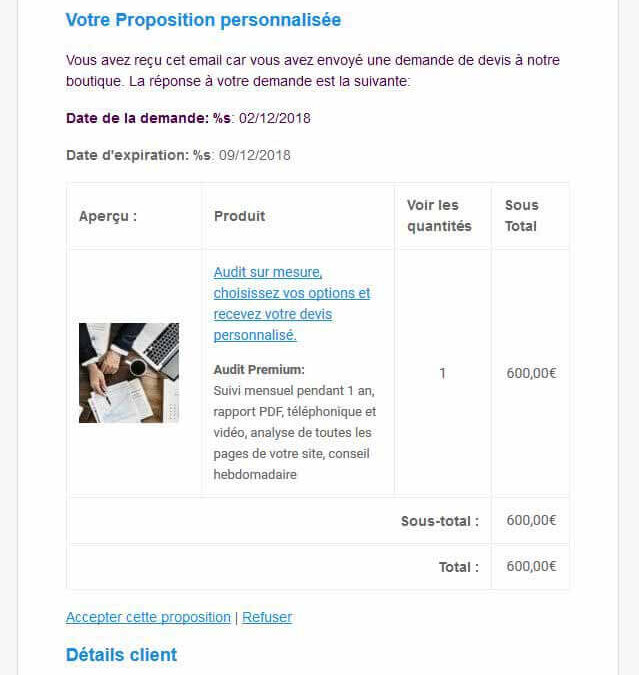
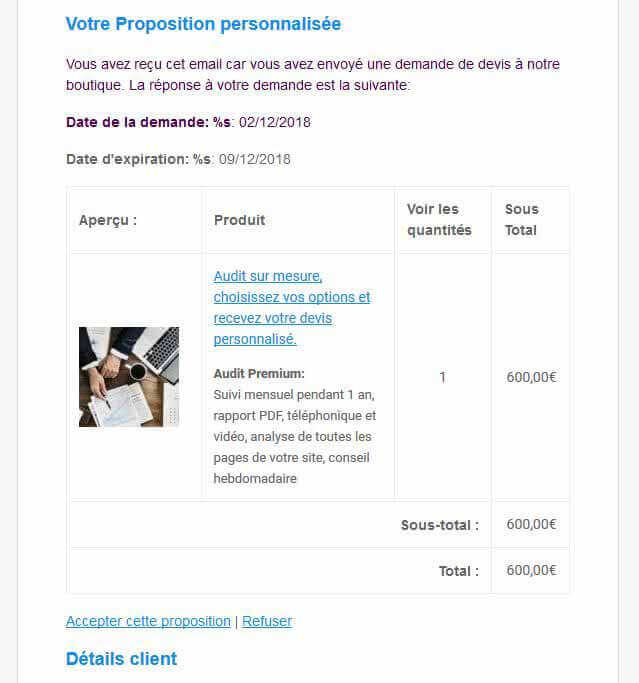
Il pourra alors accepter aussi rapidement votre offre, car sur la proposition commerciale qu’il va recevoir, il lui suffit de cliquer sur accepter pour être redirigé vers la page de paiement.

Définir les options de paiement de l'extension demande de devis

L’avis de la rédaction :


Cette extension est d’une très grande utilité pour tous les artisans, commerçants ou profession libérale qui désirent gagner du temps en envoyant des propositions commerciales à leurs clients ou leurs prospects.


En plus de gagner du temps, cette extension permet aux personnes qui ne connaissent rien en informatique d’avoir accès à des fonctions marketing puissantes auxquelles elles n’auraient même pas pensé.


Vendre des produits et services sans prix fixe à votre catalogue et donner aux clients la possibilité de demander des devis personnalisés.


Masquer le prix et le bouton Ajouter au panier pour chaque produit afin d'inciter les clients à vous contacter pour recevoir une offre adaptée à leurs besoins.


Cacher les prix à vos concurrents pour construire une stratégie de prix compétitive.


Tirer parti du principe de rareté en envoyant des devis temporaires et en informant les clients lorsque l'offre est sur le point d'expirer pour les inciter à acheter immédiatement.


Gérer facilement chaque étape du processus de devis. Lorsqu'un client accepte le devis, il sera redirigé vers la page de paiement pour payer et le devis sera converti en commande.


Créer manuellement des devis pour les clients qui vous contactent par téléphone ou physiquement dans votre magasin/bureau.


Alors si les demandes de devis s’empilent encore sur votre bureau et que vous devez consacrer votre temps libre à récupérer votre retard administratif, je pense qu’il serait temps de penser à digitaliser votre entreprise.

Publier votre premier article avec WordPress et Divi

Publier votre premier article avec WordPress et Divi

Publier un Article avec WordPress et Divi


Vous venez d’installer WordPress et votre blog pour partager votre passion sur le web et vous n’êtes pas encore à l’aise avec cet éditeur et vous ne savez pas comment vous y prendre pour publier votre premier article, rassurez vous c’est tout à fait normal et je vais vous aider, vous allez voir ce n’est pas si difficile que ça.

1/ Connectez-vous à votre page de gestion.

  1. Dans la colonne de gauche posez votre souris sur Articles,
  2. Cliquez sur Ajouter dans le menu déroulant qui apparaît,
  3. Remplissez le titre de votre article et enregistrer comme brouillon dans la colonne de droite
  4. Cliquez sur Utiliser le générateur Divi

La mise en page change, ce qui est tout à fait normal, rassurez vous, ce cours est destiné aux débutants je vais donc vous montrer comment publier votre premier article sur wordpress avec Divi de la façon la plus standard qui existe, je publierai un cours version avancée pour les initiés.

2/Utilisons la puissance et la simplicité de Divi


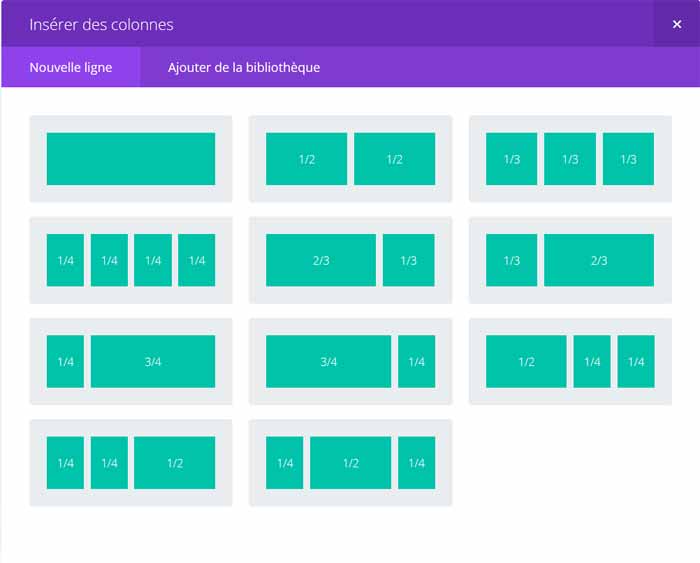
Copie d'écran pour ajouter une colonne avec Divi pour wordpress

  • Cliquer sur insérer une/des colonnes,
  • Une fenêtre s’ouvre pour vous proposer une mise en page pour publier votre article

Restez simple pour ce premier article et choisissez en haut à gauche la publication sur une colonne, dans tous les cas vous pourrez changer cette présentation en 2 clics plus tard.

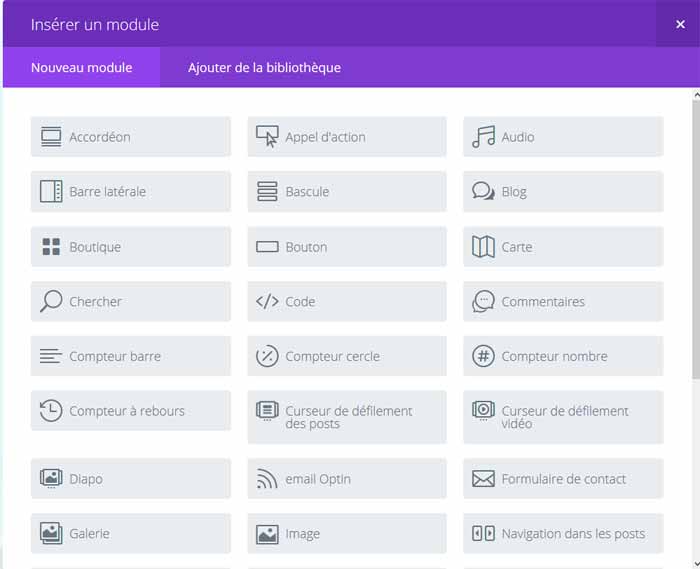
  • Maintenant cliquez sur insérez un module et choisissez Texte,
  • Une fenêtre s’ouvre et vous n’avez plus qu’à insérer votre texte à l’intérieur en copier coller ou le rédiger si il n’était pas prêt.
  • Si vous souhaitez ajouter une photo appuyez sur Ajouter un média et choisissez la photo à insérer dans votre article

Ajouter du texte ou des images en 1 clic avec Divi

Ce qui est génial avec le thème Divi, c’est qu’une fois que vous avez inséré votre texte vous pouvez voir l’aperçu en direct en cliquant sur le petit oeil situé en bas de la popup entre sauvegarder et ajouter dans la bibliothèque et sauvegarder et quitter.

Vous pouvez vous amuser à tout essayer puisque vous pouvez voir le résultat de vos modifications en direct , tant que vous n’avez pas appuyé sur le bouton Enregistrer le brouillon ou publier dans la colonne de droite, les visiteurs de votre blog ne verront absolument rien et votre blog ne sera pas modifié.

Si vous désirez modifier votre texte plus tard, aucun soucis cliquer sur les 3 petites barres horizontales du module texte et changer le contenu.

3/Passons à la publication

Votre article est prêt à être publié, il ne vous reste plus que 2 ou trois petits détails à affiner. Dans la colonne de droite du panneau de gestion et dans Paramétrages du poste Divi,

  • Choisissez si vous désirez une barre latérale sur votre page, en général c’est barre latérale à droite
  • Titre du poste, choisissez Masquer pour éviter le doublon de titres pour votre référencement.
  • En dessous cocher la catégorie qui correspond au sujet de votre article, il sera affiché automatiquement dans la catégorie choisie.
  • Puis ajouter quelques mots clés dans la zone Étiquettes.


Voilà , maintenant appuyer sur publier et votre article a été mis en ligne instantanément il ne vous reste plus qu’à aller le voir en ligne, pour ceci en haut de la page il y a un bouton réservé à cet effet.

Pour que vos visiteurs trouvent votre article dans votre blog

Poser votre souris sur Apparence dans la colonne de gauche de votre panneau de gestion, puis sur Menus dans le menu déroulant qui s’affiche.

  • dans la colonne de gauche cliquez sur articles, le dernier article est affiché tout en haut, cochez la case de l’article puis appuyez sur Ajouter au menu.
  • Le titre de votre article apparaît désormais sur la droite dans votre menu, vous pouvez le déplacer où bon vous semble en glisser déposer.


C’est fini, vous avez publié votre premier article sur votre blog, merci WordPress et merci Divi d’être aussi simple à utiliser, enfin presque.

La vidéo ci-dessous vous montre comment publier votre premier article avec WordPress et Divi.


Redimensionner une photo avec WordPress c’est facile et rapide

Redimensionner une photo avec WordPress c’est facile et rapide

Redimensionner et recadrer vos images avec WordPress


Une image à voir sur voyagesetgourmandisesfr


Présentation et objectifs


Les photos, c’est un vrai casse-tête si vous désirez que votre site internet soit au top parce que:

  1. Une belle photo attire et  fait vendre.
  2. Une photo ne doit pas être trop lourde pour ne pas pénaliser le temps de téléchargement.
  3. En même temps la qualité doit être irréprochable sans pixellisation.

Si vous ne maitrisez pas très bien ou pas du tout les logiciels de retouche photo style Photoshop, pas de panique WordPress possède une fonction puissante de redimensionnement qui va vous être très utile, entendons nous bien, si la photo est de mauvaise qualité au départ je ne peux rien faire pour vous.


Pour commencer, quel est le format d’image utilisé par votre site ?


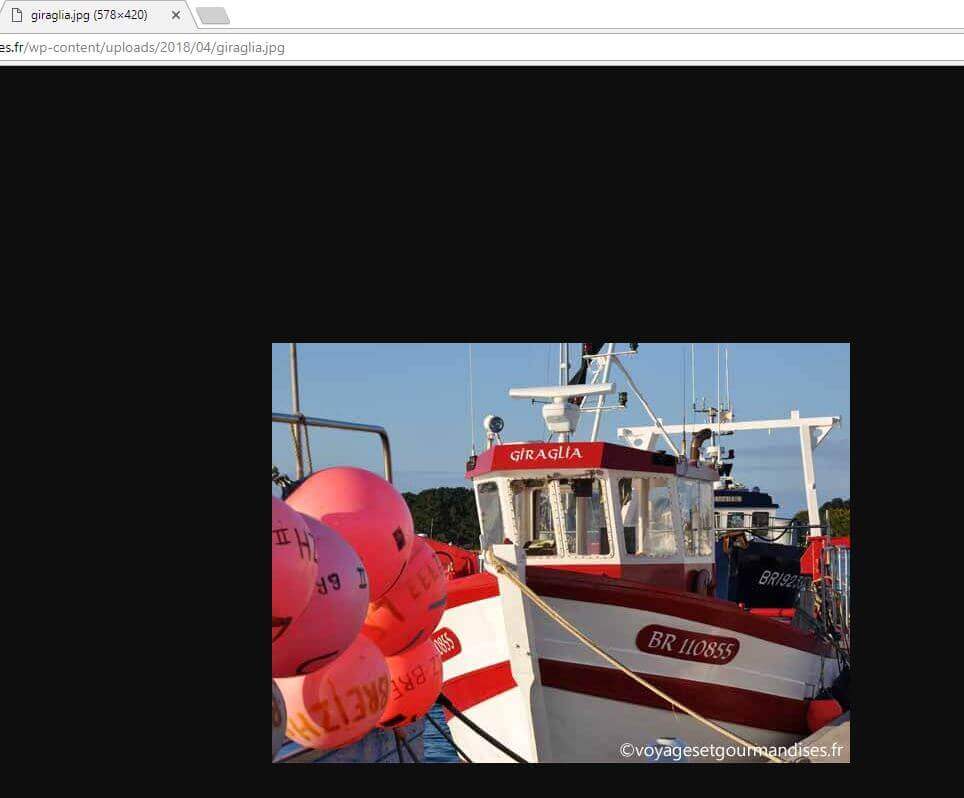
Ouvrez une page de votre site qui affiche une photo et faites un clic droit sur l’image, puis ouvrir l’image, lorsque l’image est affichée déplacer la souris sur le titre de l’onglet en haut de votre écran, la dimension s’affiche juste après le titre de la photo, vous n’avez plus qu’à utiliser ces dimensions pour toutes les photos que vous désirez publier.

Connaitre les dimensions de ses photos est important pour les publier sur le web

Bien évidemment, plusieurs format peuvent être appliquer sur votre site, renouveler l’opération autant de fois que nécessaire.


Redimensionner une image avec WordPress


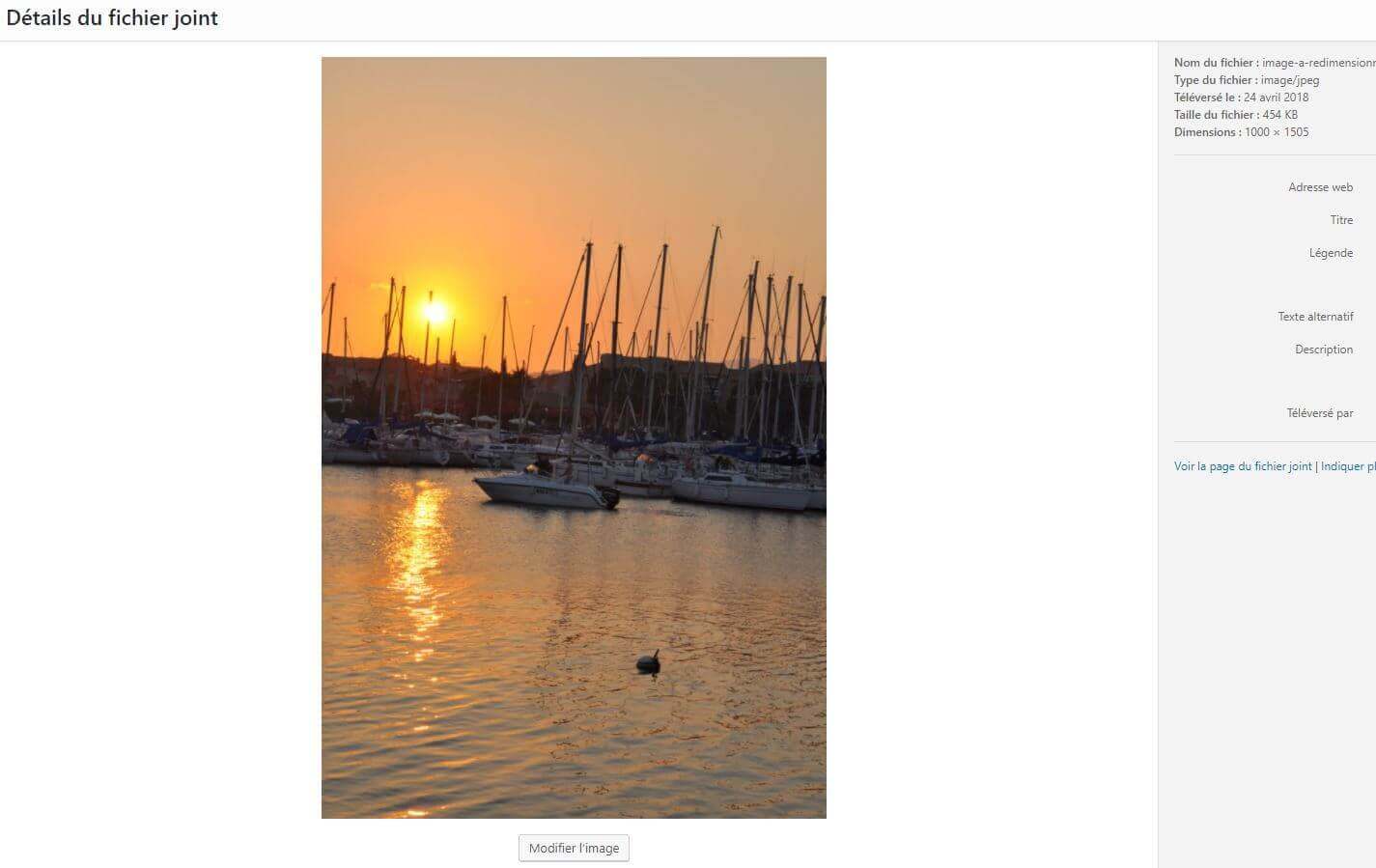
Rendez vous dans votre bibliothèque de média et cliquez sur la photo que vous souhaitez redimensionner, votre écran doit ressembler à ça.

Avec WordPress vous pouvez modifier et recadrer votre image

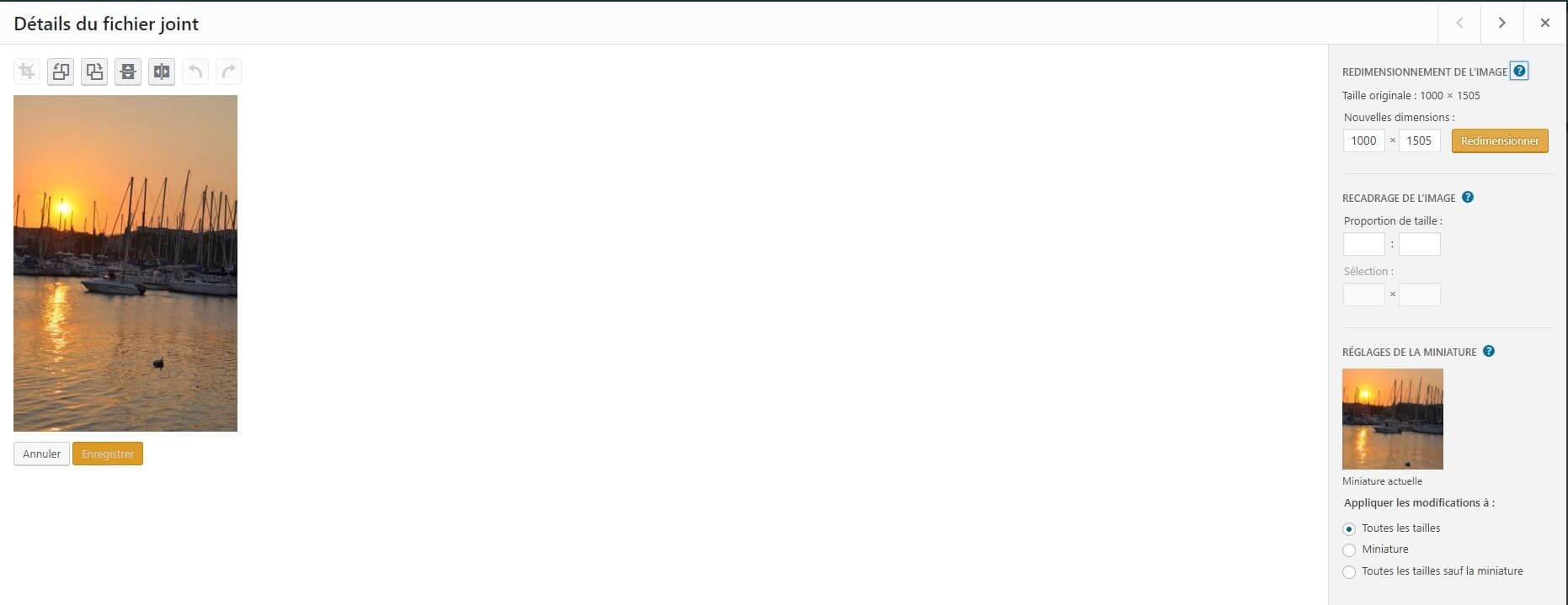
Cliquez sur modifier image pour obtenir cet écran

Copie d'écran de outil WordPress du traitement des images

Modifier ou recadrer, c'est vous qui choisissez

Si vous souhaitez simplement redimensionner votre photo sans toucher aux proportions, modifier les dimensions en haut dans la colonne de droite et appuyer sur redimensionner.

Si vous souhaitez recadrer votre image et adaptez les dimensions de votre image, cliquez sur la photo jusqu’à ce qu’elle devienne foncée, puis insérer la hauteur et la largeur dans le cadre sélection de la colonne de droite.

Un cadre en pointillé apparaît sur la photo, vous pouvez le déplacer avec votre souris pour recadrer votre image si vous le souhaitez, sinon cliquez sur le premier icône à gauche au dessus de la photo, puis cliquez sur enregistrer, c’est terminé votre photo est redimensionnée dans les proportions voulues.

En retournant dans votre bibliothèque de média, vous pouvez voir la modification.

Cette fonction est tellement bien pensé que si vous revenez sur votre image, l’image originale est conservée et un bouton rétablir vous permet d’annuler l’opération que vous venez de réaliser si vous n’êtes pas satisfait du résultat.

A bientôt pour une nouvelle astuce.